Portál
A rendszer dolgozók számára készült felületébe belépve az alábbihoz hasonló menü jelenik meg. A megjelenő csempék száma változhat a belépett felhasználó jogai és a licencelt modulok függvényében.
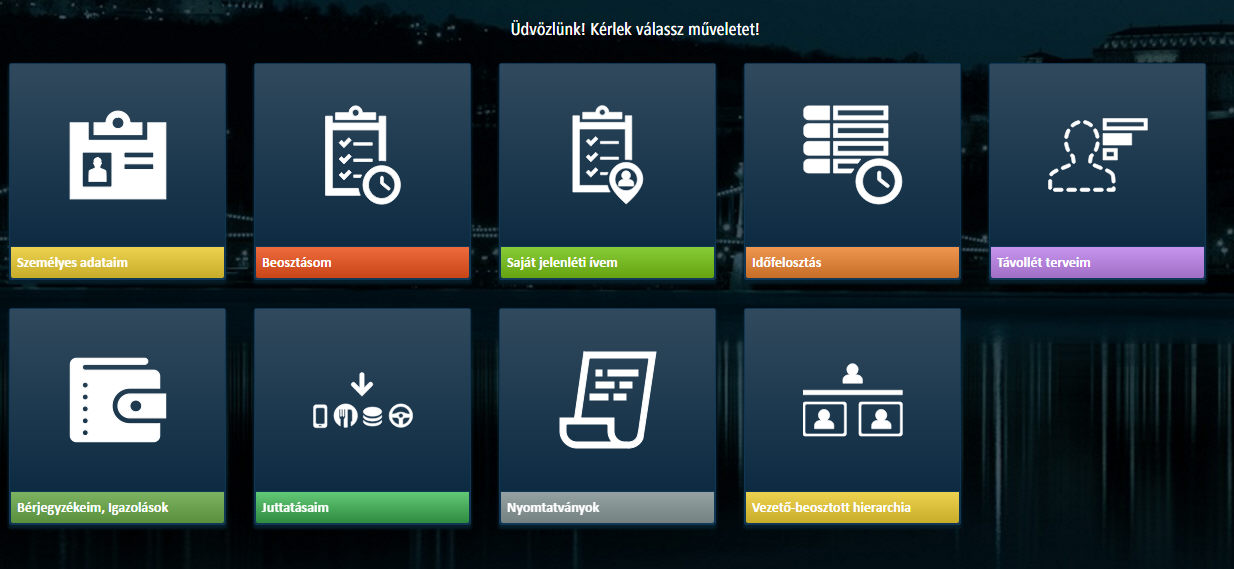
A felhasználó egér kattintások segítségével választhat a felajánlott lehetőségek közül.
A gazdasági szervezetre, rendszer környezetre vonatkozó információk a képernyő felső részén olvashatóak.
A képernyő jobb felső részén a következő elemek jelenhetnek meg
- Folyamatban lévő/befejezett háttér folyamatok száma. Amennyiben a keret zöld, akkor minden folyamat befejeződött, amennyiben narancssárga, akkor van még folyamatban lévő háttér feladat.
- Nyelv választás panel. A kijelzett nyelv a felhasználó aktuálisan érvényes kiválasztott nyelve. A nyelv váltáshoz a nyílra kattintva a kiválasztható nyelvek listája megjelenik. Amennyiben nyelvet vált, akkor újra be kell jelentkeznie a rendszerbe. A kiválasztott nyelv a felhasználói profilba elmentésre kerül, legközelebb a rendszer ezen a nyelven lépteti be.
- A rendszerbe aktuálisan bejelentkezett felhasználó megnevezése. A mellette található nyílra kattintva egy menü nyílik le amelyben megtekinthető:
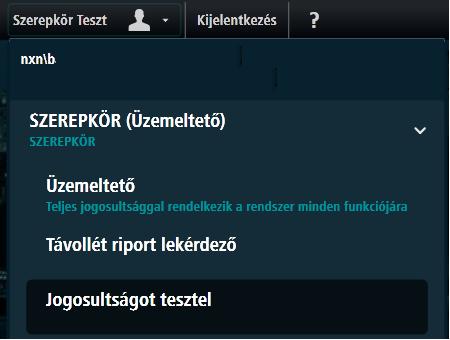
- SZEREPKÖR A felhasználói fiók azonosítója, továbbá az aktuálisan kiválasztott szerepkör.
- Amennyiben a felhasználó több szerepkörhöz lett hozzárendelve, úgy a rendszer az első bejelentkezést követően hozzárendeli egy szerepkörhöz, amit a felhasználó megváltoztathat.
- A szerepkör változtatás feltétele, hogy a felhasználónak nem lehet nyitott munkamenete.
- A szerepkör változtatáshoz a felső kereten jobb oldalt található felhasználói profilt le kell nyitni:
- A felhasználói profil alatt megjelenik az aktuálisan használt szerepkör és a választható szerepkörök. A lenyíló listából kiválasztható a használni kívánt szerepkör. A rendszer megjegyzi az utoljára beállított szerepkört és a legközelebbi belépéskor ebben a szerepkörben lépteti be automatikusan a felhasználót.
- Delegált szerepkörök: 'Deleg.' kezdetű szerepkörök a jogosultság-delegálás során létrejött szerepkörök. Amennyiben a felhasználó delegált szerepkörre vált, a delegálás során megkapott jogosultságokkal és a delegáló beosztottjaira vonatkozóan lép be a rendszerbe.
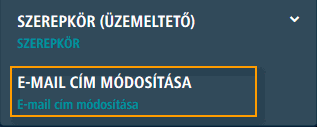
- E-MAIL CÍM MÓDOSÍTÁSA: a felhasználó a rendszerben beállított e-mail címét tudja módosítani ebben a menüpontban
- Ha van Személy kapcsolva a Felhasználóhoz:
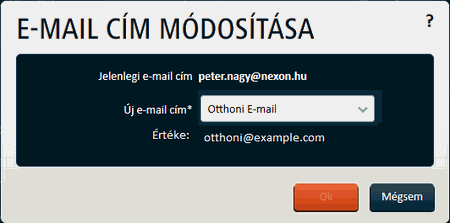
- Új e-mail cím: legördülő lista, melynek értéke Hivatali e-mail cím vagy Otthoni e-mail cím. Alapértelmezetten a Műveletek → Általános beállítások →Beállítások → Infrastruktúra → Értesítések -ben megadott érték.
- Ha nincs Személy a Felhasználóhoz:
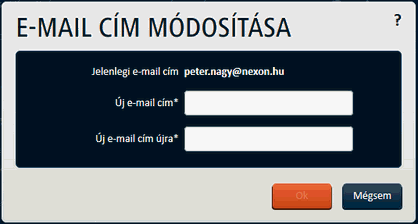
- Új e-mail cím: A felhasználó által definiált e-mail cím
- Új e-mail cím újra: A felhasználó által definiált e-mail cím megerősítése
- ELLENŐRZŐ KÉRDÉS/VÁLASZ
- JELSZÓVÁLTÁS
- SÜTI BEÁLLÍTÁSOK MÓDOSÍTÁSA
- KEZDŐKÉPERNYŐ MÓDOSÍTÁSA
- DASHBOARD SÁV RÖGZÍTÉSE
- BEJELENTKEZÉSEK

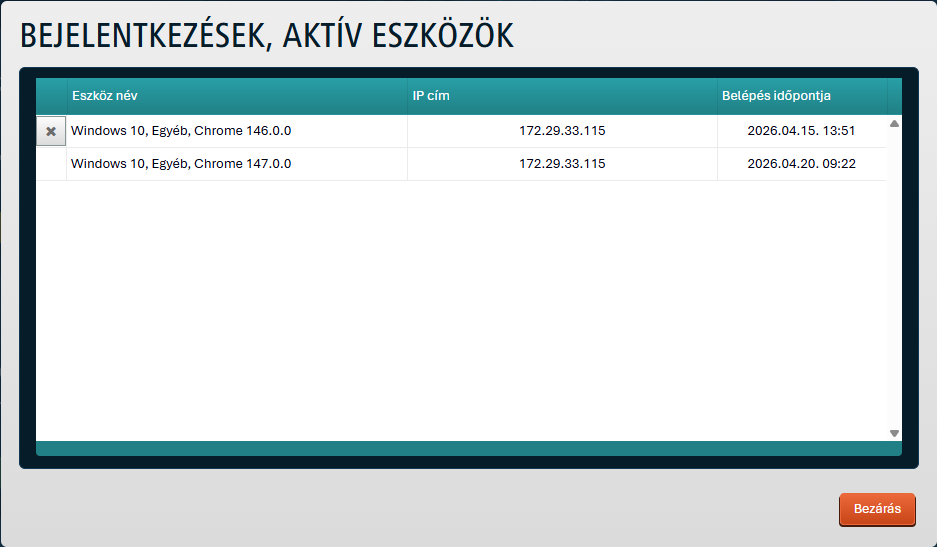
A felhasználó meg tudja jeleníteni az aktív munkameneteit és szükség esetén be tudja azokat zárni. A funkció célja a rendszer megfeleltetése a NIS2 irányelv identitáskezelési és hozzáférés-felügyeleti előírásainak, továbbá a felhasználó számára biztosítani, hogy:
- áttekinthesse az összes aktív munkamenetét,
- szükség esetén megszakíthassa őket egyetlen kattintással,
- láthassa, hogy milyen eszközök, milyen IP-címről, mikor kapcsolódtak a fiókjához.
A menüpontra kattintás után az alábbi ablak jelenik meg. A sor elején látható X-et tartalmazó gombbal be lehet lezárni a munkamenetet. Az aktuális munkamenet nem zárható be.
- Kijelentkezés gomb. A rendszerből való biztonságos kilépéshez ezt a gombot kell megnyomni. A gomb megnyomása törli a felhasználói munkamenetet, így a felhasználó nevében az adott felületet használó más felhasználó az azonosító adatok ismeret nélkül nem tud belépni.
 Az aktuális felhasználó neve mellett található "talent" jelre kattintva a rendszer bármelyik képernyőjén a főmenüre juthat vissza.
Dashboard menü
A dasboard menü részletei itt találhatók: Dashboard felhasználói felület