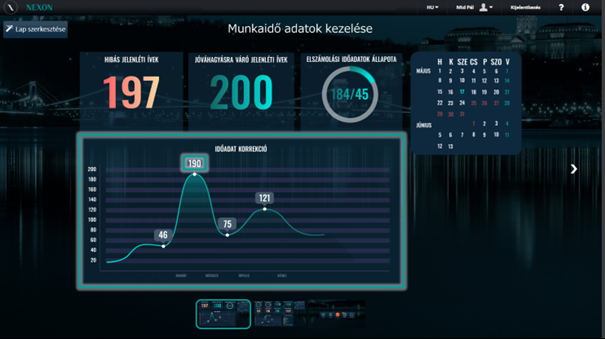
Dashboard felhasználói felület
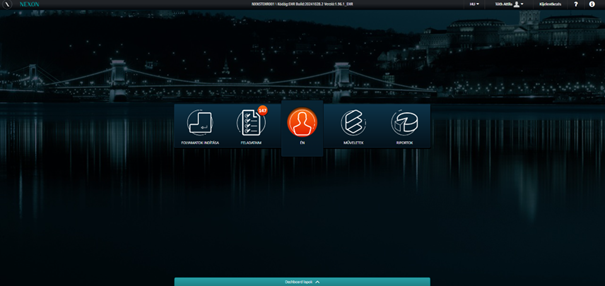
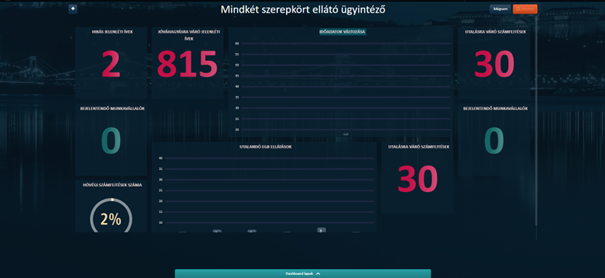
Az ügyintézői menü vagy PORT menü lap alján megjelenik egy zöld sáv, amennyiben a felhasználó számára vannak elérhető Dashboard lapok a rendszerben.
Az ügyintézői vagy PORT menüben a lap alján lévő zöld sávra húzva az egér mutatót megjelennek az ügyintézői menü és a Dashboard lapok miniatűrjei, melyekre kattintva a rajtuk látható lap érhető el
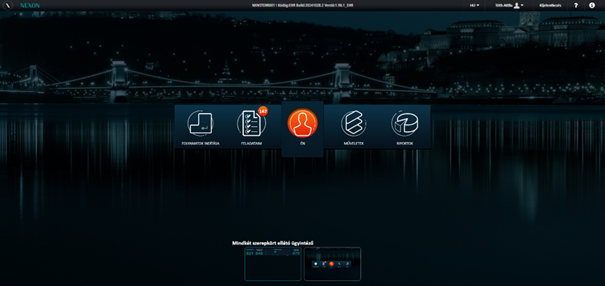
A megfelelő lap miniatűrjét kiválasztva a lap megnyitásra kerül az alsó miniatűr sáv eltűnik (kivétel ha az alapértelmezés ettől eltérő) és szintén a zöld csík lesz látható. Ennek célja, hogy ne vegyenek el a miniatűrök állandó helyet a képernyőből.
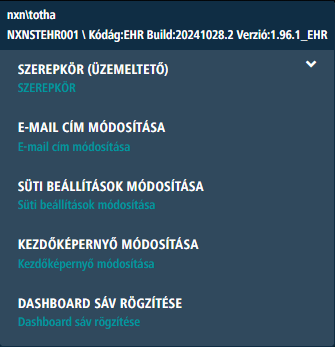
Felhasználói profilba menthető, hogy rögzítve, vagy eltűnő módban legyen a dashboard lap választó sáv. Alapértelmezetten eltűnik a kiválasztott lap megnyitását követően. A beállítást a felhasználói profil beállításaiban a Dashboard sáv rögzítése menüpont alatt lehet elvégezni. A menüpont csak akkor látható, ha elérhető dashboard lap a felhasználó számára.
Dashboard felhasználói felület – lap szerkesztése

: KPI hozzáadása (a gomb hintjének is a megnevezése egyben) - Kiválasztásával egy új KPI adható hozzá a választott dashboard laphoz. Fontos, hogy csak olyan KPI adható hozzá a laphoz, mely egyébként a dashboard lap admin felületén meghatározott és a dashboard lap végfelhasználói felületén az aktuális felhasználónál jelenleg nincs beállítva
A KPI listáról bővebben Dashboard KPI gyűjtemény oldalon olvashat.

: KPI törlése (a gomb hintjének is a megnevezése egyben) - Akkor jelenik meg a KPI jobb-felső sarkában, ha ráállunk egy adott KPI-ra az egér mutatójával.
Kiválasztásával a KPI törlésre kerül a dashboard lapról, így a későbbiekben újra hozzáadható lesz.
 : KPI mozgatása (a gomb hintjének is a megnevezése egyben) - Ha több KPI van már a lapon, mint egy, akkor az aktuális KPI erre motívumra állva bal egérgombot tartva mozgatható a lapon megtalálható KPI-ok között
 : Lap áthelyezése - Az aktuális lap a muniatűrök között bekeretezve látható. Bal egérgombot nyomvatartva ezen a miniatűrün az átmozgatható egy másik lap pozícióba a miniatűrök között horizontális irányban mozgatva
 : Másik lap kiválasztása miniatűrre kattintva - Amennyiben nem az aktuális lap miniatűrjére kattintunk a bal egérgombbal, úgy egy másik lap választható ki, mint aktuálisan szerkesztés alatt lévő példány
 : Módosítások elvetése- Az összes lapon elvégzett összes módosítás elvetésre kerül a kiválasztásával
 : Módosítások mentése a felhasználói profilba - Az összes lapon elvégzett összes módosítás mentésre kerül a felhazsnálói profilba a kiválasztásával
 : Lapozás jobbra - Az elérhető dashboard lapok között jobbra lapozást teszi lehetővé. Csak akkor jelenik meg, ha van is elérhető dashboard lap jobbra
 : Lapozás balra - Az elérhető dashboard lapok között balra lapozást teszi lehetővé. Csak akkor jelenik meg, ha van is elérhető dashboard lap balra
A dashboard lapok egymáshoz képesti megjelenítési sorrendjének módosítása a lap alján található egyik miniatűrre kattintva bal egérgomb nyomva tartásával, majd azt másik miniatűr helyére átmozagtva lehet változtatni
 : widget navigáció végrehajtása - Minden widgetre egy naviációs feltétel értelmezhető, kivétel ezalól a halmozott vonaldiagram típusú widget (a lenti példában ennek az időadat korrekció felel meg), melyet a következő követelmény részletez.
A Navigációs feltételeket egy adott widgetre vonatkozóan a widgethez rendelt KPI adatforrása határozza meg. A navigáció ennek megfelelően történik meg
A dashboard lapon egy adott widget felé húzva az egér mutatóját a jobb felső sarkában egy navigációs ikon jelenik meg abban az esetben, ha az adott widgethez csak egy navigációs feltétel van definiálva.
A halmozott vonaldiagram widgethez annyi navigáció értelmezett, amennyi halmozott számértéket a widget megjelenít. A widget fölé húzva az egeret a widget kiválasztó keret megjelenik, majd a konkrét számérték felé húzva az egeret a számérték kiválasztó keret is megjelenik az előbbin belül. A navigáció az adott számértékre kattintva automatikusan megtörténik